> For the complete documentation index, see [llms.txt](https://organization-bht.gitbook.io/it/llms.txt). Markdown versions of documentation pages are available by appending `.md` to page URLs; this page is available as [Markdown](https://organization-bht.gitbook.io/it/git/sourcetree/branch.md). Agents can also search and read this documentation through its [MCP server](https://organization-bht.gitbook.io/it/~gitbook/mcp).

# Branch

브랜치 생성 및 관리방법과 PR방법등에 대해 기술한 페이지

<figure><img src="https://3572862491-files.gitbook.io/~/files/v0/b/gitbook-x-prod.appspot.com/o/spaces%2FUON3CGxVeoUR2YdtAhxl%2Fuploads%2FVt8CnI6hATLo531sZEO7%2Fimage.png?alt=media&amp;token=7c6477b8-71cc-40f2-858e-4487cd12cdb7" alt=""><figcaption></figcaption></figure>

* 이쯤되면 형상관리에서 배웠던 Working Directory, StaingArea, Local Repository에 대해선 다 까먹었을 것이다. 잠시 가서 보고오도록하자. [형상관리(git)](https://organization-bht.gitbook.io/it/git.md)
* 당연히  나중 가면 또 까먹을 테니 별도의 탭에 형상관리파일을 띄워두면서 commit 명령어가 뭘 하는거고 push 명령어가 뭘 하는 녀석인지 중간  중간 체크하도록 하자.

## GUI 방식 명령어들

* git이라는 형상관리 도구는 본래 터미널에서 작동하기 때문에 CLI방식으로 명령어를 작성해줘야 한다.
* 단 그렇게 어렵다면 사람들이 잘 쓰지 않기 때문에 SourceTree는 이를 보기 쉽게 GUI방식으로 구현을 했고 위 버튼들을 통해 `commit, pull, push, fetch, checkout, merge` 등이 가능하다.
* 각 명령어들에 대한 설명과 branch에 대한  설명은  [형상관리(git)](https://organization-bht.gitbook.io/it/git.md)을 통해 확인하자

## Branch 생성(Local)

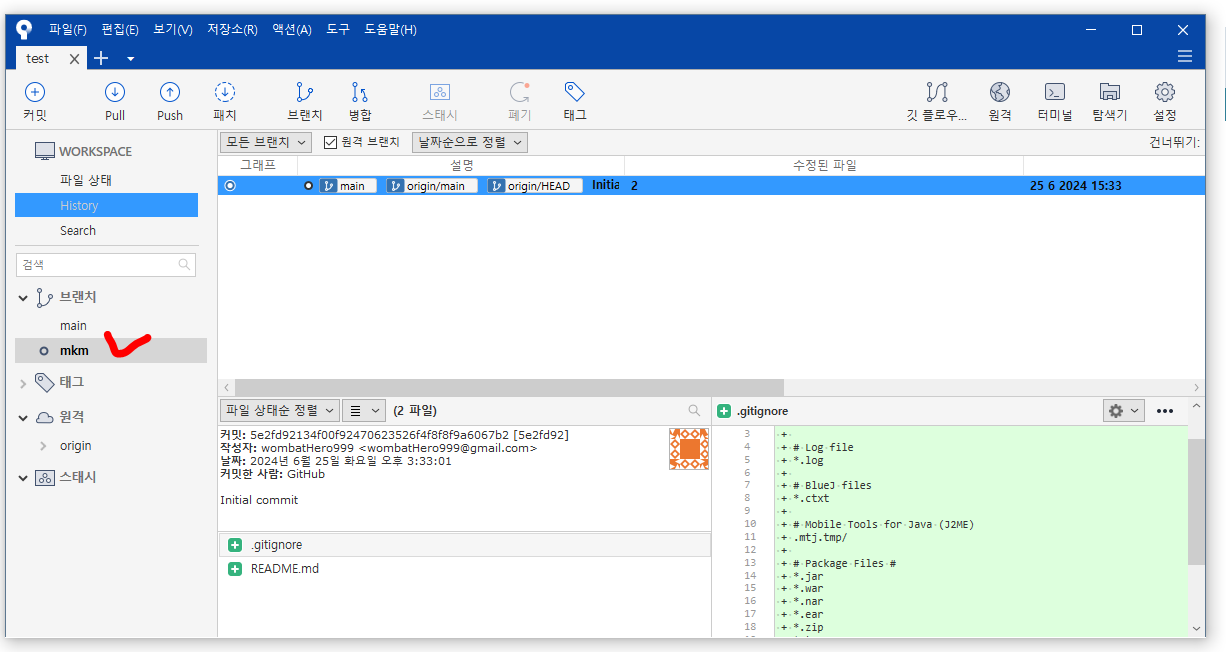
* `main` 브랜치의 내용을 가져왔으면 `main`브랜치에서 작업하는 것이 아니라 본인의 작업용 브랜치를 생성하고 생성된 브랜치 안에서 코드를 수정해야한다. 따라서 로컬 저장소내에 **브랜치**를 추가 하도록하자

<figure><img src="https://3572862491-files.gitbook.io/~/files/v0/b/gitbook-x-prod.appspot.com/o/spaces%2FUON3CGxVeoUR2YdtAhxl%2Fuploads%2FCZus2edOUcUIMvloeGl8%2Fimage.png?alt=media&amp;token=f2d3f356-a6d1-4fd9-b6be-cdf2d76dd615" alt=""><figcaption></figcaption></figure>

* 새 브랜치에 작업용 브랜치명을 입력하고 새 브랜치 체크아웃 선택후 브랜치 생성을 누르면 main브랜치의 내용을 바탕으로 새 브랜치를 **생성**해 주면서 해당 브랜치로 **이동** 된다.
* 위 실행방식을 순수 CLI로 작성한다면 다음과 같다(궁금하다면  오른쪽 터미널 클릭후 터미널에 입력해보자) `git checkout -b mkm`
* **checkout**은 현재 작업중인 **branch**를 **변경**하는 명령어이다.&#x20;

<figure><img src="https://3572862491-files.gitbook.io/~/files/v0/b/gitbook-x-prod.appspot.com/o/spaces%2FUON3CGxVeoUR2YdtAhxl%2Fuploads%2F73hjmHdqu8jkNX2xt6Tw%2Fimage.png?alt=media&amp;token=3c2e6fd1-442b-4135-983d-4e637434ac9b" alt=""><figcaption><p>mkm branch</p></figcaption></figure>

* 브랜치 이동된 모습 좌측 브랜치를 더블클릭하여 브랜치 이동(**check out**)도 가능하다.

## Branch push

* 현재 생성된 브랜치는 원격 저장소에는 존재하지 않는 branch이다. 해당 브랜치를 원격 레파지토리에 그대로 추가하여 사용하도록 하자.

<figure><img src="https://3572862491-files.gitbook.io/~/files/v0/b/gitbook-x-prod.appspot.com/o/spaces%2FUON3CGxVeoUR2YdtAhxl%2Fuploads%2FmW0WD8zQ2fo8Aw7fHw3y%2Fimage.png?alt=media&amp;token=3ba08bb1-9ffc-4f90-bb85-6e3b9295db6c" alt=""><figcaption><p>push 발음에 주의하자</p></figcaption></figure>

* `push`는 `Local Repository`의 변경사항을 `Remote Repository`로 반영하는 역할을 한다. 위에서 `main`은 체크해제 한후 `mkm`브랜치만 `push`하도록하자

<figure><img src="https://3572862491-files.gitbook.io/~/files/v0/b/gitbook-x-prod.appspot.com/o/spaces%2FUON3CGxVeoUR2YdtAhxl%2Fuploads%2FBrVLTOgJRDjeUk8Tq3PA%2Fimage.png?alt=media&amp;token=7d4df706-af66-44f6-aa50-212abd98bfcb" alt=""><figcaption><p>귀찮게 하는 녀석</p></figcaption></figure>

* push후 위와같은 팝업이 뜰건데 안뜨게 하는방법은 직접 검색해서 알아보고 일단 no helper로 Select 해주도록 한다.<https://lwk24.tistory.com/753>

<figure><img src="https://3572862491-files.gitbook.io/~/files/v0/b/gitbook-x-prod.appspot.com/o/spaces%2FUON3CGxVeoUR2YdtAhxl%2Fuploads%2Fbq8my2T9SvZyRDS1wkIu%2Fimage.png?alt=media&amp;token=cd917be2-a59c-4240-9d84-4a559ae5ad16" alt=""><figcaption><p>절대로 일반 password를 적지마시오</p></figcaption></figure>

* 그러면 다음으로 깃허브 아이디와 비밀번호를 입력해야 한다. 여기서 비밀번호는 github 비밀번호가 아니라 **PAT(Personal Access Token)**&#xB97C; 입력해야한다.&#x20;
* 만약 일반 비밀번호를 입력했다면 `C:\Users\user1\AppData\Local\Atlassian\SourceTree`\
  경로로 이동하여 passwd 파일을 삭제한 후 다시 진행하자
* **PAT**을 잘 입력했다면 위에 귀찮게 하는 녀석이 또 나올 건데 가뿐히 무시해주자.
* push 성공 후 **github**로 넘어가서 브랜치가 잘 push되었는지 체크해보자.

<figure><img src="https://3572862491-files.gitbook.io/~/files/v0/b/gitbook-x-prod.appspot.com/o/spaces%2FUON3CGxVeoUR2YdtAhxl%2Fuploads%2FQWhv2DNKGJk4oHGrXMY5%2Fimage.png?alt=media&amp;token=2013d871-1b19-42d0-8b26-08ce7f0ef83f" alt=""><figcaption><p>mkm이 없다면 알아서 추가된다.</p></figcaption></figure>

## Branch를 통한 형상관리

이제 mkm **로컬 레파지토리**에서 작업을 한 후 mkm **원격 레파지토리**로 수정내용을 `push`하면서 형상관리 할 수 있다.

<figure><img src="https://3572862491-files.gitbook.io/~/files/v0/b/gitbook-x-prod.appspot.com/o/spaces%2FUON3CGxVeoUR2YdtAhxl%2Fuploads%2FJhCfudud6tTRqnE3PgGv%2Fimage.png?alt=media&amp;token=5b31cfc1-7f1a-4133-a887-5626a9dc20c3" alt=""><figcaption><p>추가된 소스코드라고 가정</p></figcaption></figure>

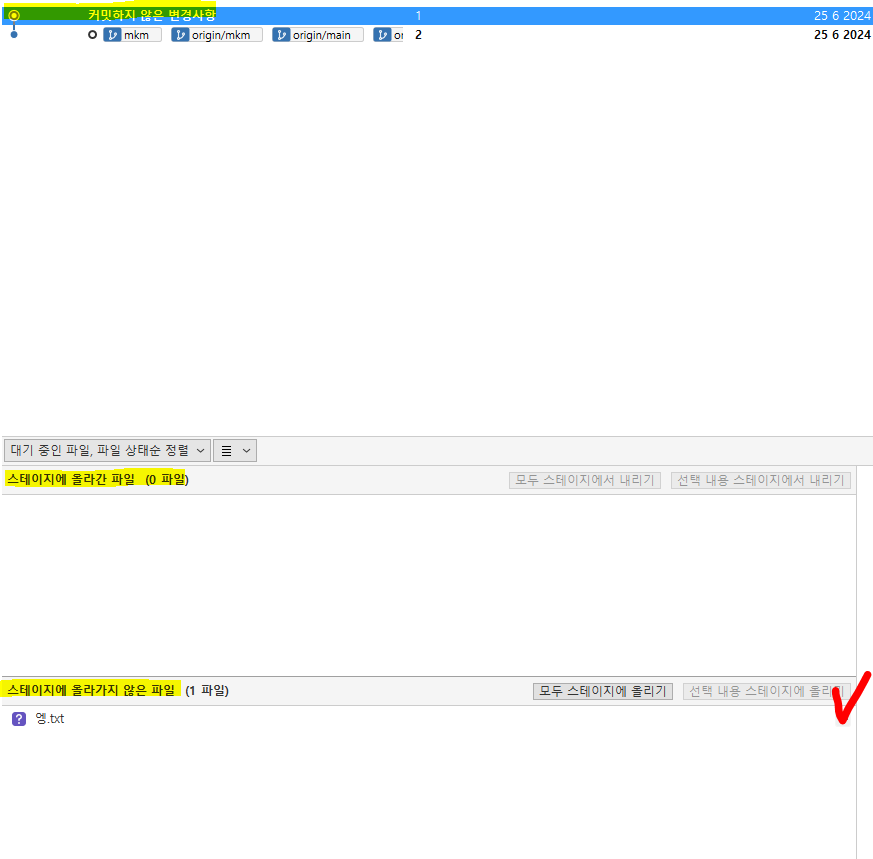
mkm 브랜치에 간단한 파일을 하나 생성해보자.&#x20;

<figure><img src="https://3572862491-files.gitbook.io/~/files/v0/b/gitbook-x-prod.appspot.com/o/spaces%2FUON3CGxVeoUR2YdtAhxl%2Fuploads%2FFGBhTRrCrDrvIvHELVfO%2Fimage.png?alt=media&amp;token=c91167ad-685d-4cf1-9e93-6a62798a6827" alt=""><figcaption><p>스테이지가 Staing Area를 의미한다.</p></figcaption></figure>

추가된 파일을 **Staging Area**에 올리고자 한다면 +버튼을 누른다.

<figure><img src="https://3572862491-files.gitbook.io/~/files/v0/b/gitbook-x-prod.appspot.com/o/spaces%2FUON3CGxVeoUR2YdtAhxl%2Fuploads%2FAjNbQw7dItlKLOfRqQIC%2Fimage.png?alt=media&amp;token=e0ceff48-4644-4f80-9f2f-b7c83e494b8f" alt=""><figcaption><p>선택시 변경사항 확인가능</p></figcaption></figure>

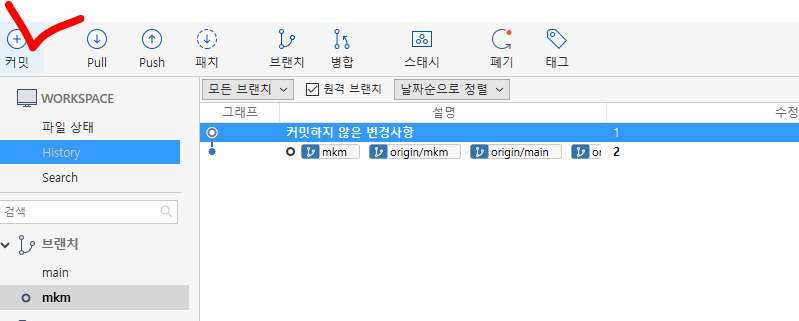
**Staging Area**에 **commit** 하고자 하는 변경사항들을 모아 둔후 커밋(+)버튼을 클릭한다

<figure><img src="https://3572862491-files.gitbook.io/~/files/v0/b/gitbook-x-prod.appspot.com/o/spaces%2FUON3CGxVeoUR2YdtAhxl%2Fuploads%2FdswlAOKLRNyUSpgFuvpR%2Fimage.png?alt=media&amp;token=f9670db0-f316-40f5-bcc0-1a670d031973" alt=""><figcaption><p>커밋!</p></figcaption></figure>

버튼 클릭시 하단에  commit message를 작성하기위한 창이 열린다.&#x20;

<figure><img src="https://3572862491-files.gitbook.io/~/files/v0/b/gitbook-x-prod.appspot.com/o/spaces%2FUON3CGxVeoUR2YdtAhxl%2Fuploads%2FFBxw0e9vSkPxjQUQLxCN%2Fimage.png?alt=media&amp;token=a1423d7f-3375-4896-8903-d66d79960ce6" alt=""><figcaption></figcaption></figure>

* 간단하고 명확하게 커밋의 목적을 작성한다.\
  ex) 회원서비스 버그 수정, 회원서비스 댓글기능 추가, 리팩토링 등등..

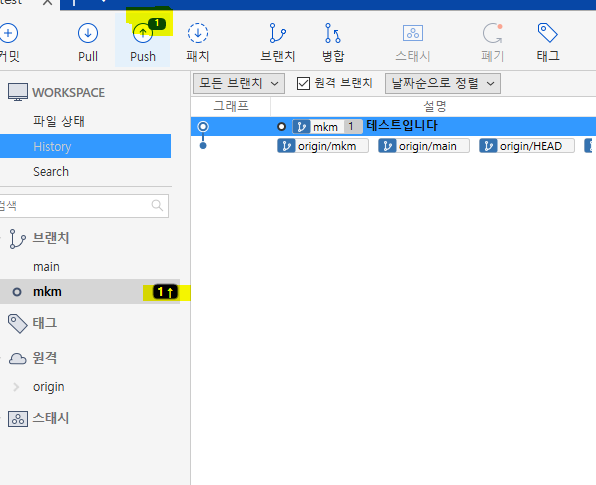
커밋 완료시 **push버튼**에 변경사항이 있다고 알려준다. 좌측 브랜치를 보면 어떤 브랜치의 **변경사항**인지 알수 있다.

<figure><img src="https://3572862491-files.gitbook.io/~/files/v0/b/gitbook-x-prod.appspot.com/o/spaces%2FUON3CGxVeoUR2YdtAhxl%2Fuploads%2FrqtMqkfNr5ohsod1nNII%2Fimage.png?alt=media&amp;token=99cdc992-52c3-4ceb-a79c-f438b14d322b" alt=""><figcaption></figcaption></figure>

이제 수정사항을 반영할 준비를 마쳤다. push를 통해 수정사항을 **원격 레파지토리**에 반영을 시켜주자.\
(브랜치 push와 동일한 방법으로)

push 완료시 아래와 같이 mkm브랜치의 브랜치 그래프가 바뀐걸 확인해볼 수 있다.

<figure><img src="https://3572862491-files.gitbook.io/~/files/v0/b/gitbook-x-prod.appspot.com/o/spaces%2FUON3CGxVeoUR2YdtAhxl%2Fuploads%2FsuCyslUoNhr5fv4dP3iX%2Fimage.png?alt=media&amp;token=f66bbbf2-1f6a-4608-aec7-7c4480d7c786" alt=""><figcaption></figcaption></figure>

* `mkm` -> `origin/mkm` : 로컬 mkm브랜치의 내용을 원격레파지토리들중 origin의 mkm 브랜치에 반영했다는 의미

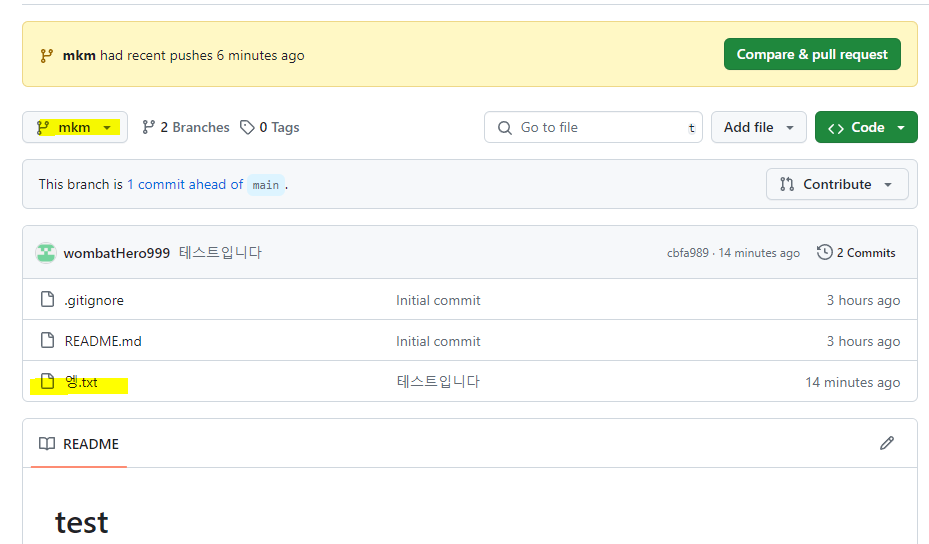
원격 레파지토리에 접속후 mkm브랜치로 이동하면 다음과같이 수정사항이 반영되어 있다.

<figure><img src="https://3572862491-files.gitbook.io/~/files/v0/b/gitbook-x-prod.appspot.com/o/spaces%2FUON3CGxVeoUR2YdtAhxl%2Fuploads%2F8JhKA0tdk39mAsf7gUHa%2Fimage.png?alt=media&amp;token=365daca4-8d02-4290-87eb-cd3dea100842" alt=""><figcaption><p><strong>pull request</strong> 버튼도 활성화 되었다.</p></figcaption></figure>

단 위 수정사항은 mkm브랜치에만 적용된 부분으로 main브랜치에는 현재 수정사항이 반영되지 않은 상태이다. mkm브랜치의 수정사항을 main에 합치기 위해서는`compare & pull request`버튼을 클릭하여 **병합 요청**을 넣어야 한다.

* 원격 레파지토리의 main 브랜치와, Soure Tree상의 main브랜치로 이동하여 수정사항이 반영되었나 체크해보면 반영이 안되어 있을 것이다.
* 로컬 레파지토리에 실제로 들어가보면 main 브랜치와 mkm 브랜치 각 각 더블클릭(checkout) 했을 때 디렉토리내부의 파일이 바뀌는걸 확인 할 수 있다. (로컬 레파지토리의 각 브랜치별로 변경사항을 따로 관리하기 때문)

## PR(Pull Request)신청

브랜치 push시 **PR버튼**이 활성화된다. 클릭하자.

<figure><img src="https://3572862491-files.gitbook.io/~/files/v0/b/gitbook-x-prod.appspot.com/o/spaces%2FUON3CGxVeoUR2YdtAhxl%2Fuploads%2FVY9JujWuX6x3jTFAbUmc%2Fimage.png?alt=media&amp;token=c91f519a-24fe-4923-ba20-3ec4035c4481" alt=""><figcaption></figcaption></figure>

클릭후 이동하면 아래와 같은 화면이 나온다

<figure><img src="https://3572862491-files.gitbook.io/~/files/v0/b/gitbook-x-prod.appspot.com/o/spaces%2FUON3CGxVeoUR2YdtAhxl%2Fuploads%2FGRwrYXBdwMo7MjWE6xd4%2Fimage.png?alt=media&amp;token=4bb671fa-0934-46dd-b577-6df5319ac796" alt=""><figcaption></figcaption></figure>

* main <- mkm : mkm브랜치의 내용을 main브랜치에 병합 요청하겠다는 의미. PR전에 잘 체크해보도록 하자.
* 병합요청시 변경사항에 대한 제목과 내용을 간단하게 추가한후 `Create pull request` 버튼 클릭

요청을 넣으면 **PR**에 대한 **리뷰**를 하는 페이지로 이동한다.

프로젝트에 참여하는 인원들은 **PR메세지**, **Commits**내용, **바뀐 코드**를 확인한 후 적절한 코멘트를 남긴다.

<figure><img src="https://3572862491-files.gitbook.io/~/files/v0/b/gitbook-x-prod.appspot.com/o/spaces%2FUON3CGxVeoUR2YdtAhxl%2Fuploads%2F4CEuGbX3yQCJ8Y87eBaf%2Fimage.png?alt=media&amp;token=d4978247-863b-4d87-a9f7-acef0ffa2169" alt=""><figcaption></figcaption></figure>

프로젝트 관리자(레파지토리  소유자)는 코멘트를 확인한후 `Merge pull request`를 통해 mkm브랜치의 수정사항을 main에 병합한다. 최종확인버튼 한번더 나오는데  문제없다면그대로 Merge 하면 된다.

<figure><img src="https://3572862491-files.gitbook.io/~/files/v0/b/gitbook-x-prod.appspot.com/o/spaces%2FUON3CGxVeoUR2YdtAhxl%2Fuploads%2FPUbnh6xrEnsliytll0UV%2Fimage.png?alt=media&amp;token=3e784d0e-6134-4a3c-ad14-053dd01eceda" alt=""><figcaption></figcaption></figure>

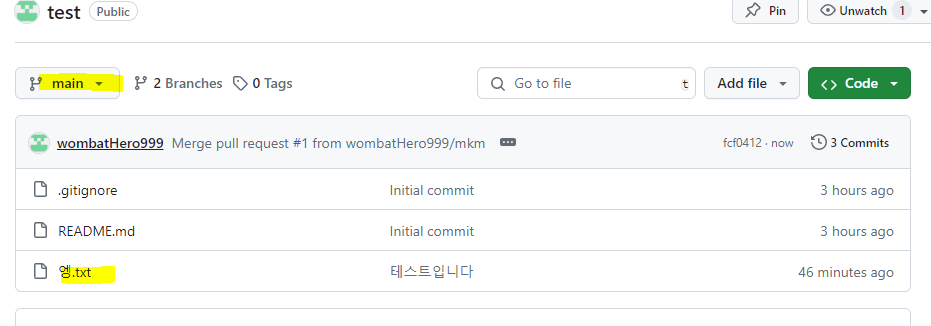
병합 완료시  아래와 같이 main브랜치에 파일이 추가된다

<figure><img src="https://3572862491-files.gitbook.io/~/files/v0/b/gitbook-x-prod.appspot.com/o/spaces%2FUON3CGxVeoUR2YdtAhxl%2Fuploads%2FREwemiG6tRCmG4zF16R2%2Fimage.png?alt=media&amp;token=eefdb0dd-a084-4005-a481-b3d7ca30d511" alt=""><figcaption><p>엥?</p></figcaption></figure>

## 브랜치 삭제

* 위 실습에서는 `mkm`브랜치로 만들었지만, GitHub Flow와 같은 브랜치 전략에서는 만들어야하는 기능별로 branch를 생성해야 하는데, 작업 완료한 branch를 삭제하지 않고 놔두게 되면 수 백개의 브랜치가 생겨나게 된다.
* 따라서, 사용완료된 사용하지 않는 브랜치는 삭제시켜 주어야한다.
* CLI방식이나 GUI방식으로 BRANCH를 각각 삭제할 수 있으며, 매번 브랜치를 삭제하는 작업이 번거롭다면 settings의 다음 옵션을 체크해두면 머지하는 즉시 feature브랜치가 삭제된다.

<figure><img src="https://3572862491-files.gitbook.io/~/files/v0/b/gitbook-x-prod.appspot.com/o/spaces%2FUON3CGxVeoUR2YdtAhxl%2Fuploads%2FfKvX0YTvGEHpLCiHP9kl%2Fimage.png?alt=media&amp;token=832b1378-f6f7-4dfe-a35c-e2c8f19204a9" alt=""><figcaption></figcaption></figure>

## PR진행시 충돌이 발생할 경우

원격 저장소의 수정사항과 현재 머지하려는 작업파일의 내용이 겹치는 경우 충돌이 발생하는 경우가 존재할 수 있다.

<figure><img src="https://3572862491-files.gitbook.io/~/files/v0/b/gitbook-x-prod.appspot.com/o/spaces%2FUON3CGxVeoUR2YdtAhxl%2Fuploads%2FWHyp9rnmWl3VqGuEXBcJ%2Fimage.png?alt=media&amp;token=4fc4a6d8-6c18-4d23-8d9b-4c8fbd043aab" alt="" width="563"><figcaption></figcaption></figure>

해결방법은 Resolve confilicts를눌러서에러가 발생하는 소스코드를 직접 수정하는 간단한 방법이 있다

![](https://3572862491-files.gitbook.io/~/files/v0/b/gitbook-x-prod.appspot.com/o/spaces%2FUON3CGxVeoUR2YdtAhxl%2Fuploads%2Fj2l4CtrcpzRB5t8h9ksH%2Fimage.png?alt=media\&token=bc22f9b4-284f-40fe-9ca1-3b8852df5766)&#x20;

* 위 와같이 충돌 발생시 충돌이 발생한 에러코드중 남길 코드를 정한 후 , mark as resolved를 누르면 간단히 해결 가능하다.

<figure><img src="https://3572862491-files.gitbook.io/~/files/v0/b/gitbook-x-prod.appspot.com/o/spaces%2FUON3CGxVeoUR2YdtAhxl%2Fuploads%2FX7fyGgP03bDKx7Hwddw6%2Fimage.png?alt=media&amp;token=d603870f-22ec-4ddd-b331-bf95b88c2051" alt=""><figcaption></figcaption></figure>

* 단, 커밋 히스토리가 매우 복잡하거나, 충돌파일이 너무 많은 경우 다음 순서를 참고하여 에러를 해결한다.

1. 로컬 저장소 이동, main 브랜치 최신화(pull 땡겨받기)
2. 충돌이 발생한 브랜치로 이동후 merge
3. 충돌된 파일을 수정 후 commirt, push로 해결
4. 쉽죠?