> For the complete documentation index, see [llms.txt](https://organization-bht.gitbook.io/it/llms.txt). Markdown versions of documentation pages are available by appending `.md` to page URLs; this page is available as [Markdown](https://organization-bht.gitbook.io/it/git/github.md). Agents can also search and read this documentation through its [MCP server](https://organization-bht.gitbook.io/it/~gitbook/mcp).

# GitHub설정

## Intro

* git을 통한 형상관리를 할때 사용할 형상관리 도구는 굉장히 다양하다.
* Source Tree, Git Desktop과 같은 소프트웨어나 각 IDE의 내장 GIT 기능을 이용하여 형상관리를 할 수 있다.&#x20;
* 뭐가됐든 형상관리를 위해서는 개인 Github계정과 Git Repository가 있어야 하므로 얼른 깃허브 계정을 생성하고 오도록 하자.

## 1.  GitHUB 계정생성

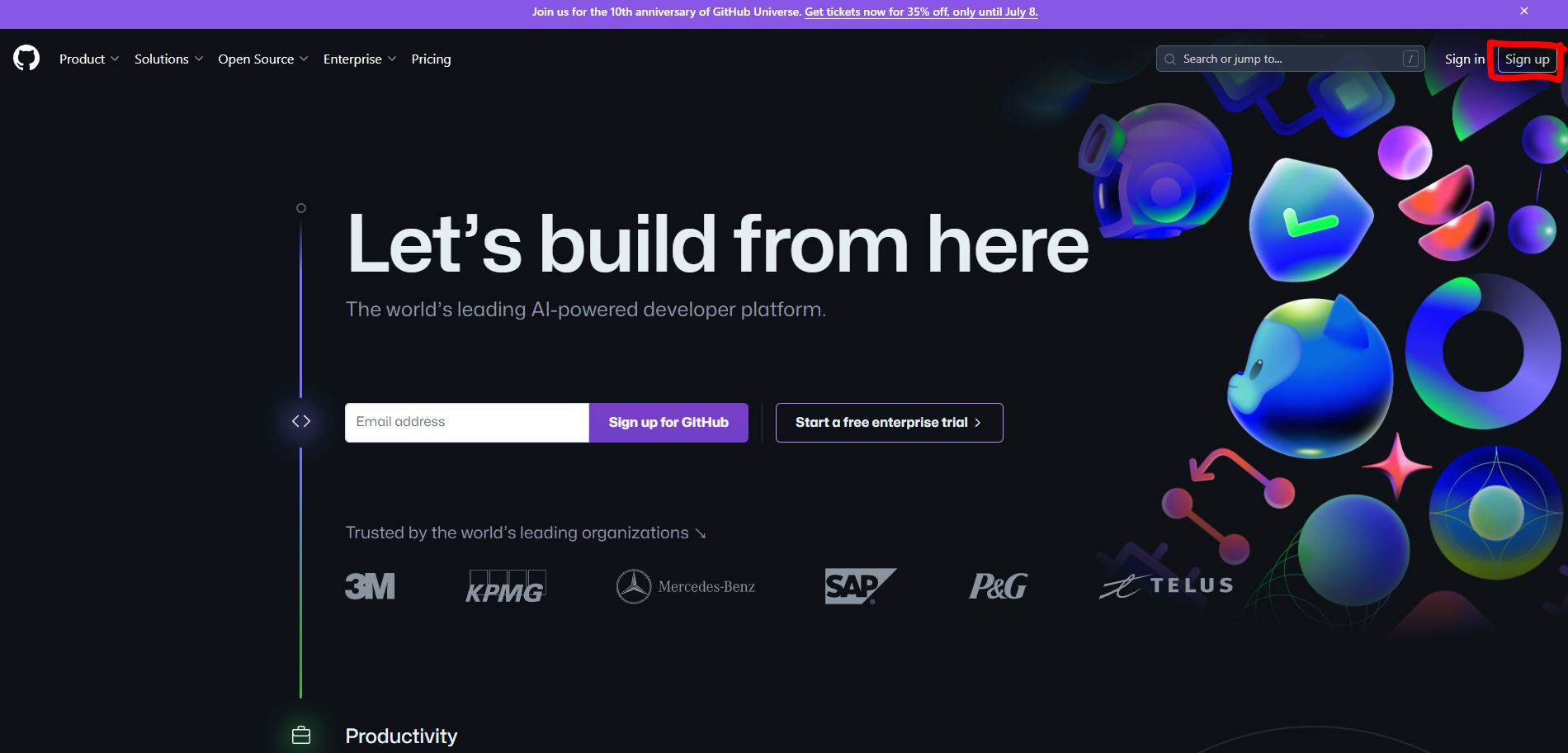
* &#x20;<https://github.com/>  접속후 우측 Sing Up 클릭. 이미 계정이 있다면 패스하자.

<figure><img src="https://3572862491-files.gitbook.io/~/files/v0/b/gitbook-x-prod.appspot.com/o/spaces%2FUON3CGxVeoUR2YdtAhxl%2Fuploads%2Fe8dqxAOO1obbdk9TNwgq%2Fimage.png?alt=media&amp;token=4442de63-967a-4d99-8701-c9ff0cf374ac" alt=""><figcaption><p>Sine Up == 회원가입</p></figcaption></figure>

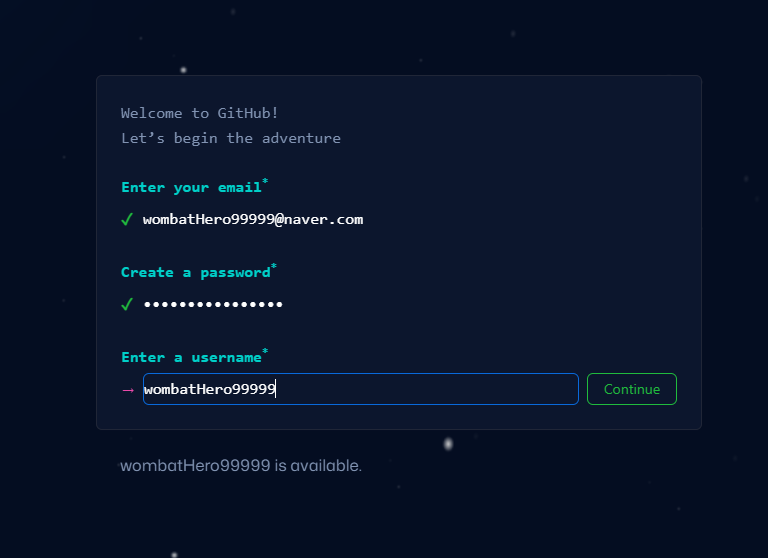
* 가입을 위해서는 **인증**에 사용할 본인의 **이메일** 주소가 필요하다. 추후 **인증메일**이 날라오니 반드시 유효한 이메일로 입력하도록 하자.
* userName은 깃허브 이용시 사용할 계정명으로 추후 깃허브 **계정 인증**에 사용되므로 알기 쉽게 적도록 하자.(email의 id와 동일하게 작성하는게 관리하기  편리함)
* 이후 robot확인(어려움), 이메일 인증을 거치면 완료.

<figure><img src="https://3572862491-files.gitbook.io/~/files/v0/b/gitbook-x-prod.appspot.com/o/spaces%2FUON3CGxVeoUR2YdtAhxl%2Fuploads%2FrSZANHfDH3o29IqKO0mZ%2Fimage.png?alt=media&amp;token=a96d54c8-e465-48fd-ae86-70aa9233425f" alt=""><figcaption><p>회원가입후깃허브 로그인시 username이나 email로 로그인할 수 있다.</p></figcaption></figure>

***

## 2. GitHub Repository 생성

* 로그인 후 프로젝트를 관리할 원격 저장소(Remote Repository)를 생성한다.

<figure><img src="https://3572862491-files.gitbook.io/~/files/v0/b/gitbook-x-prod.appspot.com/o/spaces%2FUON3CGxVeoUR2YdtAhxl%2Fuploads%2FKmlrHqxQGq7hAlQCTTD7%2Fimage.png?alt=media&amp;token=964c0fa0-d426-4776-8c5f-a13fb6389897" alt=""><figcaption><p>노란버튼 누르자</p></figcaption></figure>

* Create Repository 버튼을 누르면 다음과 같은 화면이  나오는데 원격 레파지토리를 생성하기 위한 정보들을 입력하는 페이지이다.

<figure><img src="https://3572862491-files.gitbook.io/~/files/v0/b/gitbook-x-prod.appspot.com/o/spaces%2FUON3CGxVeoUR2YdtAhxl%2Fuploads%2FK4OYsnpUMkehIlX4c3JG%2Fimage.png?alt=media&amp;token=5115af12-40a6-4c62-9239-e635e67d15a7" alt=""><figcaption></figcaption></figure>

### 저장소 생성시 입력 정보분석

1. Owner : 레파지토리의 **소유자**를 의미한다.
2. Repository name : 저장소의 **이름**을 의미한다.&#x20;
3. Description : 저장소에 대한 **설명**을 의미한다
4. Public / Private : 저장소를 **공개**로 설정할지 **비공개**로 설정할지를 의미한다. 공개에 비해 비공개로 작업시에는 **과금**이 필요할 수 있다.
5. Add a README file : 체크시 저장소 내에 README파일이 추가된다.
6. ADD .gitignore : 체크시 .gitignore파일이 생성된다.
7. Choose a license : 체크시 저장소의 라이센스를 설정할수 있는 파일이 생성된다.

### 입력양식 완성 샘플

<figure><img src="https://3572862491-files.gitbook.io/~/files/v0/b/gitbook-x-prod.appspot.com/o/spaces%2FUON3CGxVeoUR2YdtAhxl%2Fuploads%2F6TJ9D8RoXcs2RB7q2EsY%2Fimage.png?alt=media&amp;token=8de83f2f-cd46-40da-b32f-848740d3078b" alt=""><figcaption><p>테스트 삼아 체크해봄ㅋ</p></figcaption></figure>

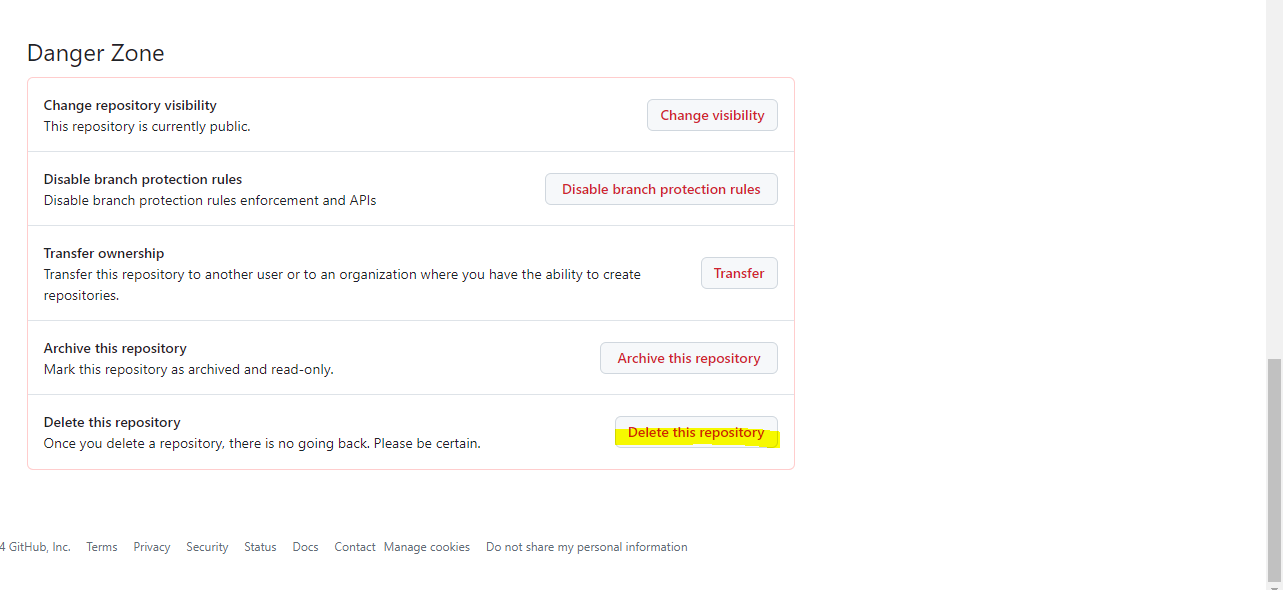
* 위 처럼 사용하지 않는 저장소를 만든경우 저장소로 들어가서 `Setting` - `General` - `Danger Zone` 에서 `Delete this repository`를 선택하면 된다.

<figure><img src="https://3572862491-files.gitbook.io/~/files/v0/b/gitbook-x-prod.appspot.com/o/spaces%2FUON3CGxVeoUR2YdtAhxl%2Fuploads%2F6RjtzwJJHJcItm7s1wnW%2Fimage.png?alt=media&amp;token=d6a3c297-7cb6-41dd-8c0d-a5c078a66522" alt=""><figcaption><p>찾기 힘들게 General 맨 아래 있다</p></figcaption></figure>

## 3. PAT(Personal Access Token) 준비

* 깃허브로 로그인할때 일반 비밀번호 대신 사용가능한 **암호화 토큰**이다. 깃허브에서 PAT방식 로그인을 권장하고 있으며 추후 일반 비밀번호를 통한 로그인방식을 대체 하겠다고 한다.(시기는 미정)
* 그 밖에 `Source Tree`나 `Git Desktop`등 형상관리툴로 내 깃허브에 접근시 일반 비밀번호를 사용하지 못하게 막아 놓은 경우도 있으므로 반드시 생성한 후 안전한 경로에 보관해 두자.

### 1) Settings - Developer Setting - Personal access tokens선택

<figure><img src="https://3572862491-files.gitbook.io/~/files/v0/b/gitbook-x-prod.appspot.com/o/spaces%2FUON3CGxVeoUR2YdtAhxl%2Fuploads%2F36q8kIg2XyLgCxZmA4hs%2Fimage.png?alt=media&amp;token=975b620c-fe64-4a90-8b68-6d41b4465983" alt=""><figcaption><p>노란색 마킹정보를 보고 토큰 생성페이지로 이동하자.</p></figcaption></figure>

* 클릭후 비밀번호 입력하여 토큰생성페이지로 이동.

### 2) 토큰설정

* 토큰의 정보(Note) 유효기간(Expiration), 권한(Select scopes)등을 선택하여 토큰을 생성한다.
* 개인용 토큰생성시에는 빠짐없이 모든 권한을 체크해서 넣어두자
* 토큰의 유효기간은 프로젝트의 종료날짜와 비슷하게 설정하여 프로젝트 종료시 자동으로 만료되게끔 작성.
* Note에는 토큰에 대한 간단한 설명을 추가한다

<figure><img src="https://3572862491-files.gitbook.io/~/files/v0/b/gitbook-x-prod.appspot.com/o/spaces%2FUON3CGxVeoUR2YdtAhxl%2Fuploads%2FMFXHK2zIrrXDWx4Jl3t0%2Fimage.png?alt=media&amp;token=96bc15f2-1497-4d13-bf30-82ab57b6f834" alt=""><figcaption></figcaption></figure>

### 3)  토큰 저장

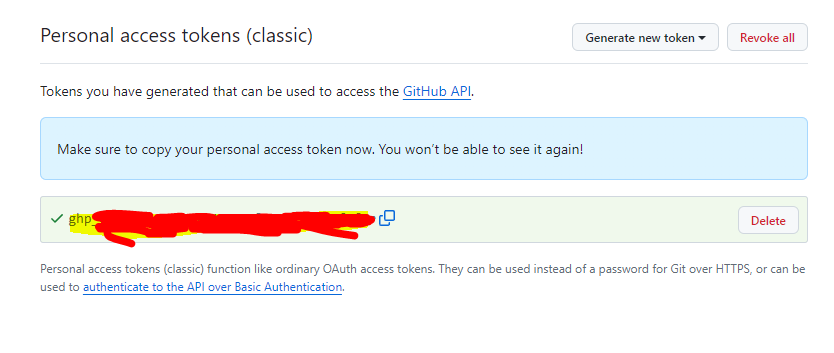
* 발급받은 토큰 암호구문은 최초 등록시에만 확인가능하며 이후에는 확인이 불가능하기 때문에 암호구문을 **복사**한후 안전한 공간에 알아볼 수 있는 이름으로 **보관**해 둬야 한다.
<figure><img src="https://3572862491-files.gitbook.io/~/files/v0/b/gitbook-x-prod.appspot.com/o/spaces%2FUON3CGxVeoUR2YdtAhxl%2Fuploads%2FKyKdjGWPD1M7EkukH5ih%2Fimage.png?alt=media&amp;token=3d7bd368-e029-42ad-bbd0-c88ed220426a" alt=""><figcaption></figcaption></figure>