> For the complete documentation index, see [llms.txt](https://organization-bht.gitbook.io/it/llms.txt). Markdown versions of documentation pages are available by appending `.md` to page URLs; this page is available as [Markdown](https://organization-bht.gitbook.io/it/framework/spring-boot/undefined.md). Agents can also search and read this documentation through its [MCP server](https://organization-bht.gitbook.io/it/~gitbook/mcp).

# 스프링 부트 프로젝트 생성방법들

## 프로젝트 생성

스프링 부트 프로젝트를 시작하는 방법을 크게 2가지 있습니다. ide에 내장되어있는 **Spring Starter Project**를 사용하거나 Spring Boot홈페이지에서 프로젝트를 생성하는 겁니다. 만약 IDE에서 자체적으로 Spring Boot 프로젝트 생성기능을 제공하지 않는다면 홈페이지에서 프로젝트를 생성해줘야 합니다. 저희는 어떤 방법을 사용하든 상관없지만 다른 IDE를 사용하여 개발중일 수 있는 학생분들을 위해 두가지 방법 모두 소개해 보도록 하겠습니다.

## 1) STS4의 Spring Starter Project를 사용하여 프로젝트 생성

1. 다음 메뉴를 선택합니다.

<figure><img src="https://3572862491-files.gitbook.io/~/files/v0/b/gitbook-x-prod.appspot.com/o/spaces%2FUON3CGxVeoUR2YdtAhxl%2Fuploads%2FdMGP59CxY8AmEY71vCY4%2Fimage.png?alt=media&amp;token=21cfda0d-c330-4438-a7fd-328cae8ef39c" alt=""><figcaption></figcaption></figure>

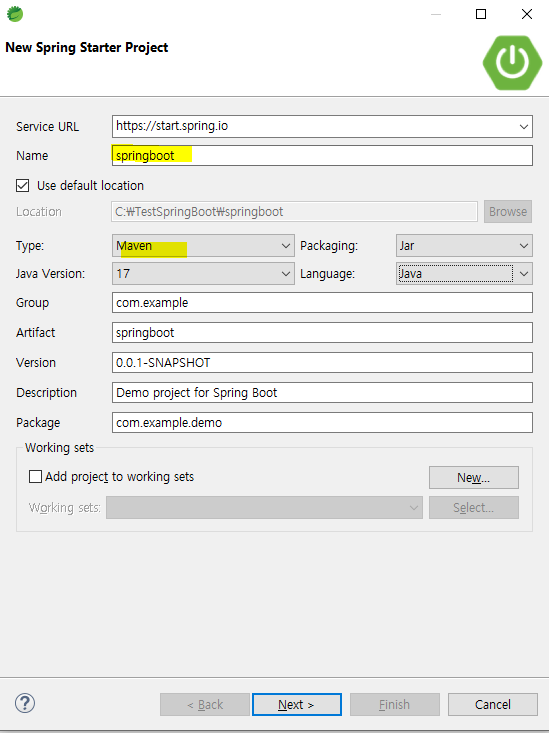
2. 다음 정보를 입력합니다.

<figure><img src="https://3572862491-files.gitbook.io/~/files/v0/b/gitbook-x-prod.appspot.com/o/spaces%2FUON3CGxVeoUR2YdtAhxl%2Fuploads%2FWi4iIJoLoVbvDOl7TTP5%2Fimage.png?alt=media&amp;token=cea55205-e939-44df-a1ba-098100eecb27" alt=""><figcaption></figcaption></figure>

Type은 Gradle로 설정되어 있는데 Maven으로 변경해줍니다. 그밖에 변경할 내용은 없으므로 다음으로 넘어갑니다. 위에서 설정가능한 데이터들은 다음과 같습니다.

* Service URL : 스프링부트 프로젝트를 생성할 URL경로를 의미합니다.
* Name : 프로젝트의 이름을 설정합니다.
* Type : 프로젝트의 [**버전관리 프레임워크**](https://organization-bht.gitbook.io/it/framework/spring/spring-legacy/maven.md#maven)를 선택하는 박스입니다.
* Packaging : 배포시 압축형태를 선택하는 박스입니다.
* Java Version : 프로젝트에서 사용할 자바버전을 선택할 수 있는 박스입니다. 현재는 17버전부터 선택이 가능합니다.
* Language : 프로젝트에서 사용할 언어를 선택하는 박스입니다.
* Group : 프로젝트가 속한 그룹을 나타냅니다.&#x20;
* Aritifact : 프로젝트의 고유 식별자입니다. group값과 합쳐서 프로젝트를 식별합니다.
* Version : 프로젝트의 버전을 의미합니다.
* Pacakage : SpringBoot에서 생성할 기본 패키지 경로를 의미합니다.&#x20;

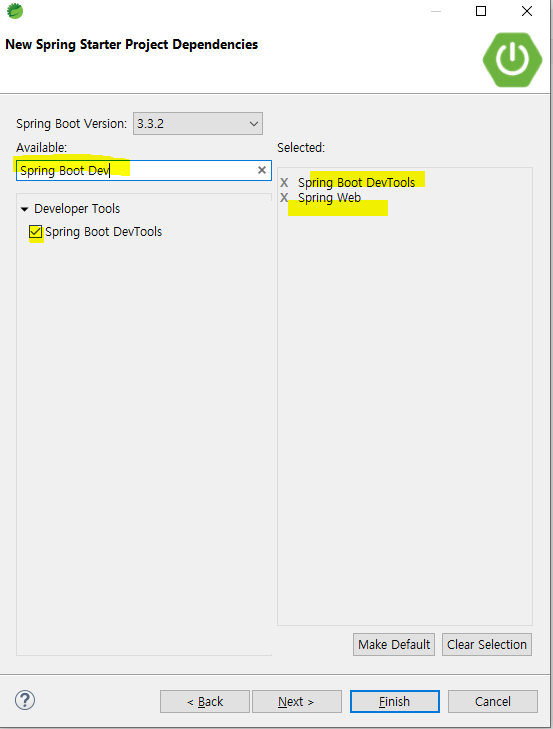
3. 프로젝트에 필요한 의존성을 검색한 후 추가합니다.

<figure><img src="https://3572862491-files.gitbook.io/~/files/v0/b/gitbook-x-prod.appspot.com/o/spaces%2FUON3CGxVeoUR2YdtAhxl%2Fuploads%2F4AfOmWakLjAJBdsjSdYs%2Fimage.png?alt=media&amp;token=74c92600-fb82-4789-8c8e-a70a45573947" alt=""><figcaption></figcaption></figure>

* Spring Boot Dev : Spring Boot의 자동 재시작 기능이 추가되어있는 의존성입니다.
* Spring Web : Web 어플리케이션을 개발하기 위한 의존성과 내장서버가  모두 포함된 패키지입니다. 각 상세 의존성들의 버전은 스프링부트에 의해 관리됩니다.&#x20;

위에서 제공되는 패키지는 모두 **스프링부트**에 의해 관리되는 의존성으로 존재하지 않는 의존성은 직접 설정을 통해 추가해줘야합니다.

추가적인 의존성들은 추후 알아보도록 하겠습니다. 설정 완료하셨으면 Finish눌러주세요.

<figure><img src="https://3572862491-files.gitbook.io/~/files/v0/b/gitbook-x-prod.appspot.com/o/spaces%2FUON3CGxVeoUR2YdtAhxl%2Fuploads%2FunOZmjMXA2I9zEXb6huK%2Fimage.png?alt=media&amp;token=5b13fa3f-7ce1-4dec-a21e-8cf0d443ea66" alt=""><figcaption><p>설치완료.</p></figcaption></figure>

## 2) 홈페이지에서 프로젝트 생성

위와 동일한 과정을 홈페이지에서 진행해보도록 하겠습니다. 우선 홈페이지에 접속해 보도록 하겠습니다.

{% embed url="<https://start.spring.io/>" %}

<figure><img src="https://3572862491-files.gitbook.io/~/files/v0/b/gitbook-x-prod.appspot.com/o/spaces%2FUON3CGxVeoUR2YdtAhxl%2Fuploads%2FNjVedOM8ewmMw117WV8r%2Fimage.png?alt=media&amp;token=1e436c1b-09c8-40b9-99a4-6da572d0cbf9" alt=""><figcaption></figcaption></figure>

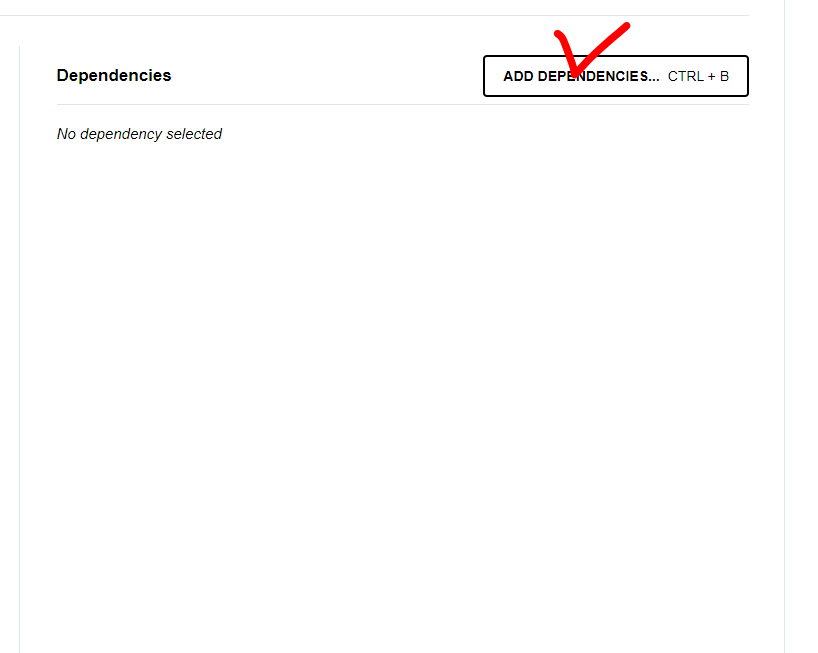
우선 다음과 같이 프로젝트의 언어, 버전등을 설정합니다. 그후 오른쪽 의존성 추가탭에서 다음과 같이 의존성을 추가합니다.

1. 버튼클릭

<figure><img src="https://3572862491-files.gitbook.io/~/files/v0/b/gitbook-x-prod.appspot.com/o/spaces%2FUON3CGxVeoUR2YdtAhxl%2Fuploads%2Fh1rwcgvnWgdBlMkx9n5L%2Fimage.png?alt=media&amp;token=9b61a5c5-cdb3-4043-9be3-7adb90ede18b" alt=""><figcaption></figcaption></figure>

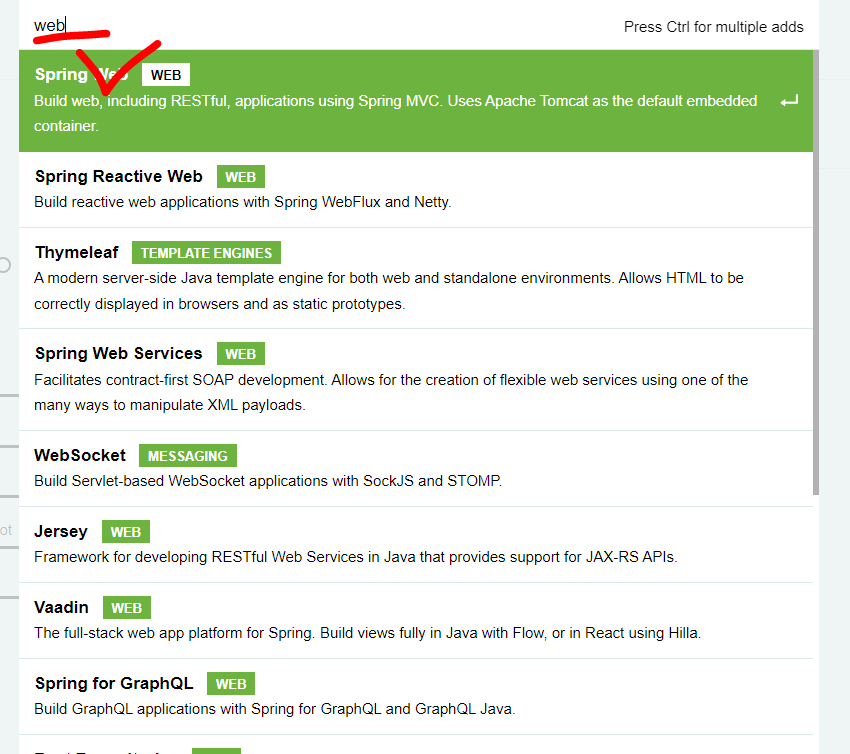
2. 다음과 같이 필요한 의존성 정보를 입력한 후 선택합니다.

<figure><img src="https://3572862491-files.gitbook.io/~/files/v0/b/gitbook-x-prod.appspot.com/o/spaces%2FUON3CGxVeoUR2YdtAhxl%2Fuploads%2F05ERz5SkJFux9UuUBWVL%2Fimage.png?alt=media&amp;token=c475410c-8c65-4139-ab70-205a7388662b" alt=""><figcaption></figcaption></figure>

<figure><img src="https://3572862491-files.gitbook.io/~/files/v0/b/gitbook-x-prod.appspot.com/o/spaces%2FUON3CGxVeoUR2YdtAhxl%2Fuploads%2F6BXTlcdWa0D3hFYHogku%2Fimage.png?alt=media&amp;token=a64f2320-6b26-4f0d-9b04-ce3fb2120d34" alt=""><figcaption></figcaption></figure>

그 외 필요한 의존성이 있다면 추가합니다.

3. 설정 완료후 Generate버튼을 클릭합니다.

<figure><img src="https://3572862491-files.gitbook.io/~/files/v0/b/gitbook-x-prod.appspot.com/o/spaces%2FUON3CGxVeoUR2YdtAhxl%2Fuploads%2FuYZRcBw2Xcae95IH6Qmt%2Fimage.png?alt=media&amp;token=d47c9558-683a-4a16-abfd-ea3f9c4114be" alt=""><figcaption></figcaption></figure>

4. 다운로드받은 프로젝트를 압축 해제 후 프로젝트로 이동시켜줍니다.
5.

```
<figure><img src="/files/XXkjUY0nyG7eGuHZao3j" alt=""><figcaption></figcaption></figure>
```

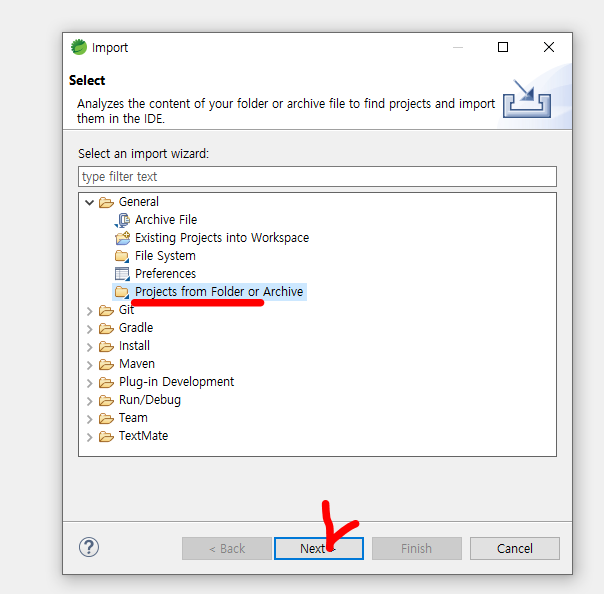
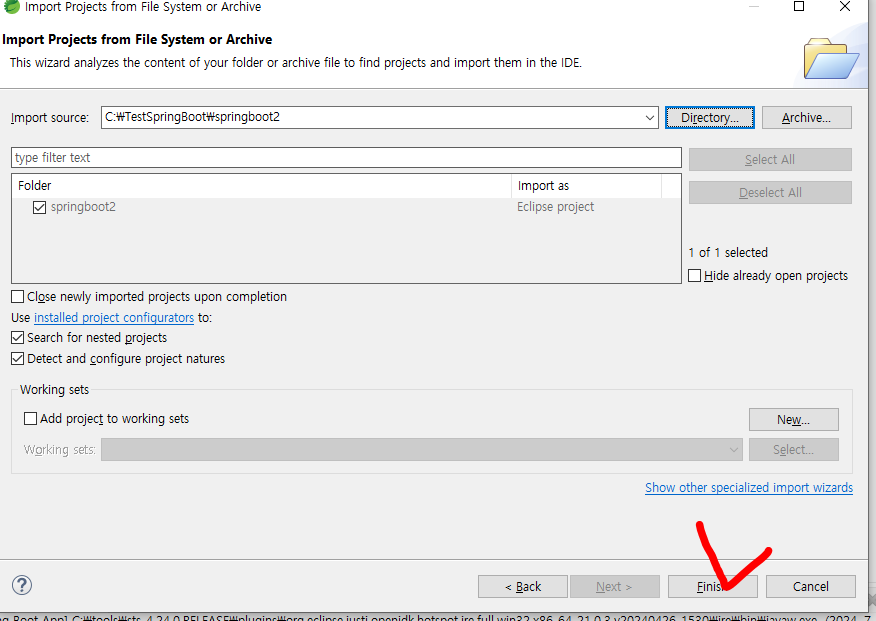
6. 그 후 STS에서 import를 통해 프로젝트를 옮겨줍니다

<figure><img src="https://3572862491-files.gitbook.io/~/files/v0/b/gitbook-x-prod.appspot.com/o/spaces%2FUON3CGxVeoUR2YdtAhxl%2Fuploads%2F6OQdAtvEv9vZUQwbWPBU%2Fimage.png?alt=media&amp;token=1653bc53-309c-4a57-8e81-5c3567e79c22" alt=""><figcaption></figcaption></figure>

<figure><img src="https://3572862491-files.gitbook.io/~/files/v0/b/gitbook-x-prod.appspot.com/o/spaces%2FUON3CGxVeoUR2YdtAhxl%2Fuploads%2FOMu4lJznsXoZGHwC00H8%2Fimage.png?alt=media&amp;token=cf966cb9-7aba-4803-8f4a-415a175c926b" alt=""><figcaption></figcaption></figure>

<figure><img src="https://3572862491-files.gitbook.io/~/files/v0/b/gitbook-x-prod.appspot.com/o/spaces%2FUON3CGxVeoUR2YdtAhxl%2Fuploads%2FLPEy9H3D4YUD5C9mJPbO%2Fimage.png?alt=media&amp;token=e3339485-d536-4567-bf7c-7255ff250047" alt=""><figcaption></figcaption></figure>

끝. 스프링부트 프로젝트 생성 별거 없죠 ??각 프로젝트를 실행하려면 하단 DashBoard에서 실행하고자하는 어플리케이션을 선택 후 부팅해주시면 됩니다.

<figure><img src="https://3572862491-files.gitbook.io/~/files/v0/b/gitbook-x-prod.appspot.com/o/spaces%2FUON3CGxVeoUR2YdtAhxl%2Fuploads%2F7kzqtYuABq4WzFkl0sev%2Fimage.png?alt=media&amp;token=6bd5673c-da1a-40af-8e7d-3a46ef56b42a" alt=""><figcaption></figcaption></figure>