> For the complete documentation index, see [llms.txt](https://organization-bht.gitbook.io/it/llms.txt). Markdown versions of documentation pages are available by appending `.md` to page URLs; this page is available as [Markdown](https://organization-bht.gitbook.io/it/ci-cd/2/2..md). Agents can also search and read this documentation through its [MCP server](https://organization-bht.gitbook.io/it/~gitbook/mcp).

# 2. 젠킨스 설치

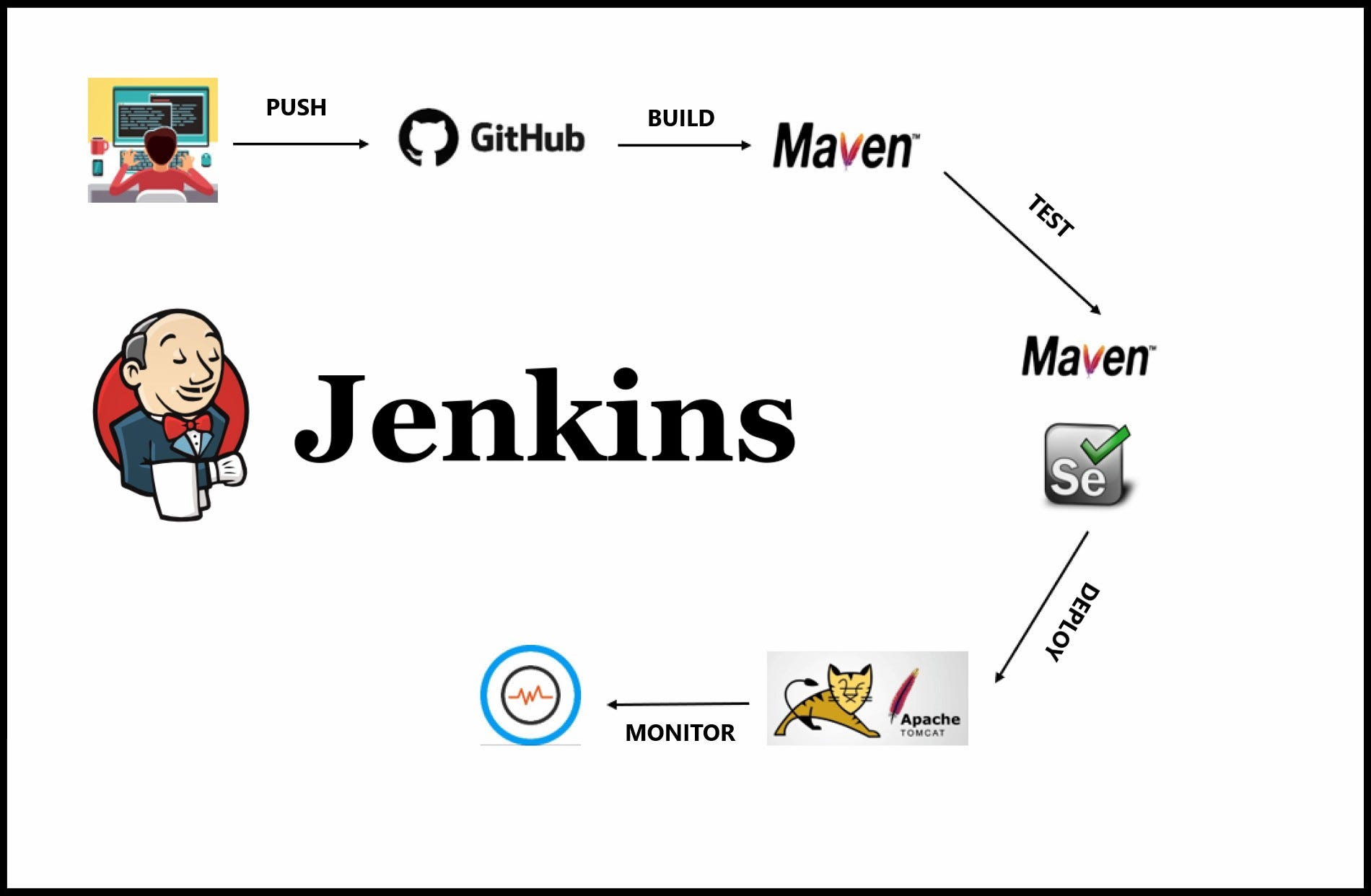
<figure><img src="https://3572862491-files.gitbook.io/~/files/v0/b/gitbook-x-prod.appspot.com/o/spaces%2FUON3CGxVeoUR2YdtAhxl%2Fuploads%2FJq7loMFVn2F34NPMcjlr%2Fimage.png?alt=media&amp;token=d4fd7a62-a05b-4a6d-89c7-59523bdb5a3c" alt=""><figcaption><p>출처:<a href="https://medium.com/@abdalrhmanalkraien/what-is-jenkins-bc8bebcc05cf">https://medium.com/@abdalrhmanalkraien/what-is-jenkins-bc8bebcc05cf</a></p></figcaption></figure>

## 1. 젠킨스

젠킨스는 CI/CD에 활용되는 도구로  JAVA언어로 만들어진 **웹 어플리케이션**입니다. 젠킨스는 별도의 설치 없이 **웹 브라우저를 통해 접속**하고 코드 형태로 CI/CD파이프라인을 관리할 수 있습니다.

젠킨스는 오랜 기간 동안 다양한 프로젝트에서 **사용되며 안정성과 신뢰성을 검증**받은 역사와 전통이 있는 도구이며, 다양한 사용을 위한 다양한 참고자료들과 커뮤니티가 존재하고, **오픈소스**이기 때문에 사용자가 직접 소스 코드를 수정하고, 새로운 **플러그인을 개발**해 나가며 기능을 확장해 나갔습니다.

젠킨스를 활용하면 **코드 통합(CI),**  **빌드**, **테스트** , **배포(CD)** 과정을 자동화하여 진행할 수 있으며 이러한 기능들을 **플러그인** 형태로 설치할 수 있기 때문에 높은 확장성과 이식성을 가지고 있습니다.&#x20;

***

## 2. 젠킨스 설치

{% embed url="<https://www.jenkins.io/download/>" %}

젠킨스에서는 사용하는 운영체제(도커, 윈도우, 맥 등)에 맞춰서 젠킨스를 설치할 수 있는 방법들을 안내하고 있습니다. 따라서 현재 유저의 플랫폼에 맞춰 원하는 버전의 젠킨스를 설치하시기만 하면 됩니다. 이 중 Docker를 사용하면 운영체제(윈도우, 맥, 리눅스 등)에 관계없이 동일한젠킨스 환경을 구축할 수 있습니다.&#x20;

<figure><img src="https://3572862491-files.gitbook.io/~/files/v0/b/gitbook-x-prod.appspot.com/o/spaces%2FUON3CGxVeoUR2YdtAhxl%2Fuploads%2Fz7xNZqbew5ubVyxk9FvM%2Fimage.png?alt=media&amp;token=637715bf-e711-4dba-894d-232071e03116" alt=""><figcaption></figcaption></figure>

<figure><img src="https://3572862491-files.gitbook.io/~/files/v0/b/gitbook-x-prod.appspot.com/o/spaces%2FUON3CGxVeoUR2YdtAhxl%2Fuploads%2FDrZZ4ucX1xp6WcHUoMU4%2Fimage.png?alt=media&amp;token=32b5e5d3-fe80-402f-b0b4-2297453ae7cc" alt=""><figcaption></figcaption></figure>

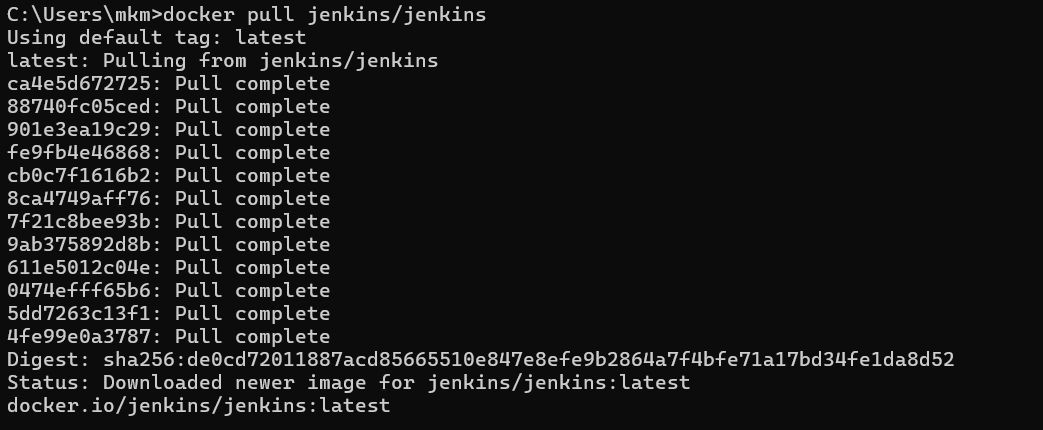
도커를 이용하여 컨테이너에 젠킨스를 설치(배포)하기 위한 이미지를 다운로드 받는 명령어 입니다. 클릭해서 복사해오도록 하겠습니다.

<figure><img src="https://3572862491-files.gitbook.io/~/files/v0/b/gitbook-x-prod.appspot.com/o/spaces%2FUON3CGxVeoUR2YdtAhxl%2Fuploads%2FUvu8aow5zPRqkYFrvFqs%2Fimage.png?alt=media&amp;token=3cdfd9e5-4e19-49cd-8b7d-4bc49a9b779c" alt=""><figcaption></figcaption></figure>

다운로드가 완료되었으면 컨테이너에 젠킨스 이미지를 활용하여 젠킨스를 배포해주도록 하겠습니다. 배포방법은 도커허브 하단의 링크를 통해 공식문서에서 확인할 수 있습니다.

{% embed url="<https://github.com/jenkinsci/docker/blob/master/README.md>" %}

공식문서에서 조금만 아래로 내리면 도커이미지를 통해 젠킨스를 설치할 수 있는 다양한 방법들을 제시하고 있습니다. 이중 3번째 옵션을 복사해보도록 하겠습니다.

<figure><img src="https://3572862491-files.gitbook.io/~/files/v0/b/gitbook-x-prod.appspot.com/o/spaces%2FUON3CGxVeoUR2YdtAhxl%2Fuploads%2FGxRQ2VizT3hBvap1riBl%2Fimage.png?alt=media&amp;token=1a7c5607-1e1a-47ab-95aa-f5a55468295f" alt=""><figcaption></figcaption></figure>

`docker run -d -v jenkins_home:/var/jenkins_home -p 8080:8080 -p 50000:50000 --restart=on-failure jenkins/jenkins:lts-jdk17`

위 설정에 추가로 docker 컨테이너 내부에서 docker를 사용할 수 있게 해주는 docker.sock옵션을 추가해줍니다. 이후 윈도우에서 도커데스크탑으로 접속합니다. 윈도우에서 도커 컨테이너를 활용한 소켓공유시에는 wsl설치가 필요합니다.

{% embed url="<https://learn.microsoft.com/ko-kr/windows/wsl/install?utm_source=chatgpt.com>" %}

`wsl --install`

계정 비밀번호는 편의를 위해 user01로 설정

설치 후 Docker-Desktop Settings - Resources - WSL intergration - Ubuntu활성화

* wsl ubuntu에서 docker명령어를 실행하기 위한 옵션

<figure><img src="https://3572862491-files.gitbook.io/~/files/v0/b/gitbook-x-prod.appspot.com/o/spaces%2FUON3CGxVeoUR2YdtAhxl%2Fuploads%2FRfA42buC4VfKVahlfjJN%2Fimage.png?alt=media&amp;token=787d19e5-4322-4b84-a814-e9db2bc1ec75" alt=""><figcaption></figcaption></figure>

&#x20;`wsl -d ubuntu`    &#x20;

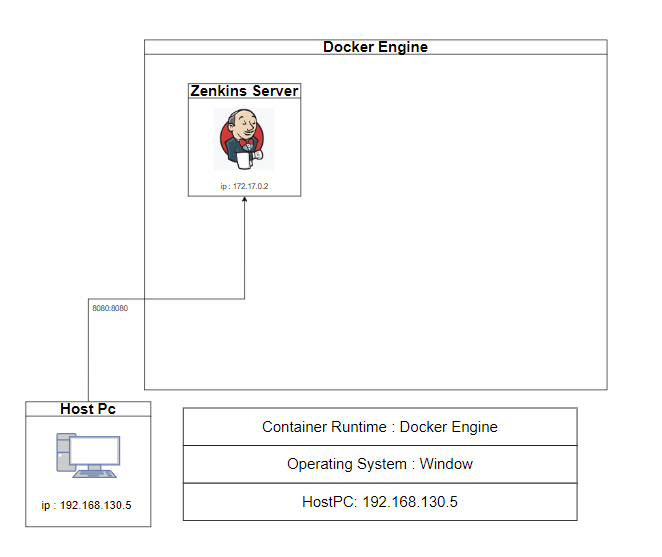
`docker run -d --name jenkins -u root -p 8080:8080 -p 50000:50000 -v jenkins_home:/var/jenkins_home -v /var/run/docker.sock:/var/run/docker.sock -v /usr/bin/docker:/usr/bin/docker --restart=on-failure jenkins/jenkins:lts-jdk17`

**명령어에 대한 설명**

**run** : 컨테이너를 생성하고 실행하는 명령어입니다.

**-d** : 컨테이너를 현재 콘솔과 분리(detach)시켜서 백그라운드, 데몬형태로 실행하는 옵션입니다.

**-v  로컬디렉토리:도커디렉토리** : 로컬디렉토리에  컨테이너의 디렉토리의 데이터를 보관하겠다는 명령어입니다. 도커는 프로세스이기때문에 프로세스 내부에 저장된 데이터는 원래라면 프로세스 종료시 함께 소면되나, 이를 유지하게끔 해주는 속성입니다.

**-p  호스트port:도커port**  : 현재 호스트의 포트번호와 도커 컨테이너의 포트번호를 바인딩 하는 명령어입니다. 50000포트는 젠킨스의 작업을 도와주는 보조서버의 포트번호를 할당하는 구문입니다.

**--restart=on-failure** : 컨테이너가 실행실패할 경우 재시작 하는 설정입니다.

**jenkins/jenkins:lts-jdk17** : 설치할 이미지의 경로입니다. 로컬 이미지목록에서 찾지 못하면 도커허브에서 찾아서 이미지부터 설치합니다.&#x20;

#### **컨테이너 현황**

<figure><img src="https://3572862491-files.gitbook.io/~/files/v0/b/gitbook-x-prod.appspot.com/o/spaces%2FUON3CGxVeoUR2YdtAhxl%2Fuploads%2FFskDaRWQ9seOhQ1QyIvc%2Fimage.png?alt=media&amp;token=23a4abf1-a344-4aed-b87c-b36adad4d648" alt=""><figcaption></figcaption></figure>

젠킨스 서버가 컨테이너에 배포 완료되었다면 `docker ps` 명령어를 통해 실행중인 컨테이너 목록을 확인해보도록 하겠습니다.

<figure><img src="https://3572862491-files.gitbook.io/~/files/v0/b/gitbook-x-prod.appspot.com/o/spaces%2FUON3CGxVeoUR2YdtAhxl%2Fuploads%2FCpYuxAql0PYupUSJF5RN%2Fimage.png?alt=media&amp;token=2e1be8ea-8e78-4f2c-9d87-d534123d16c3" alt=""><figcaption></figcaption></figure>

이제 명령어를 통해 컨테이너의 고유 id, 실행한 이미지 파일의 정보, 생성시간과 ,현재상태, 접속 포트번호, 컨테이너의 이름등을 확인할 수 있습니다.

status의 상태가 **UP**으로 표시되고 있다면 정상적으로 실행 되고 있음을 의미하므로 컨테이버 배포가 잘 실행되었는지 확인하러 가보도록 하겠습니다.

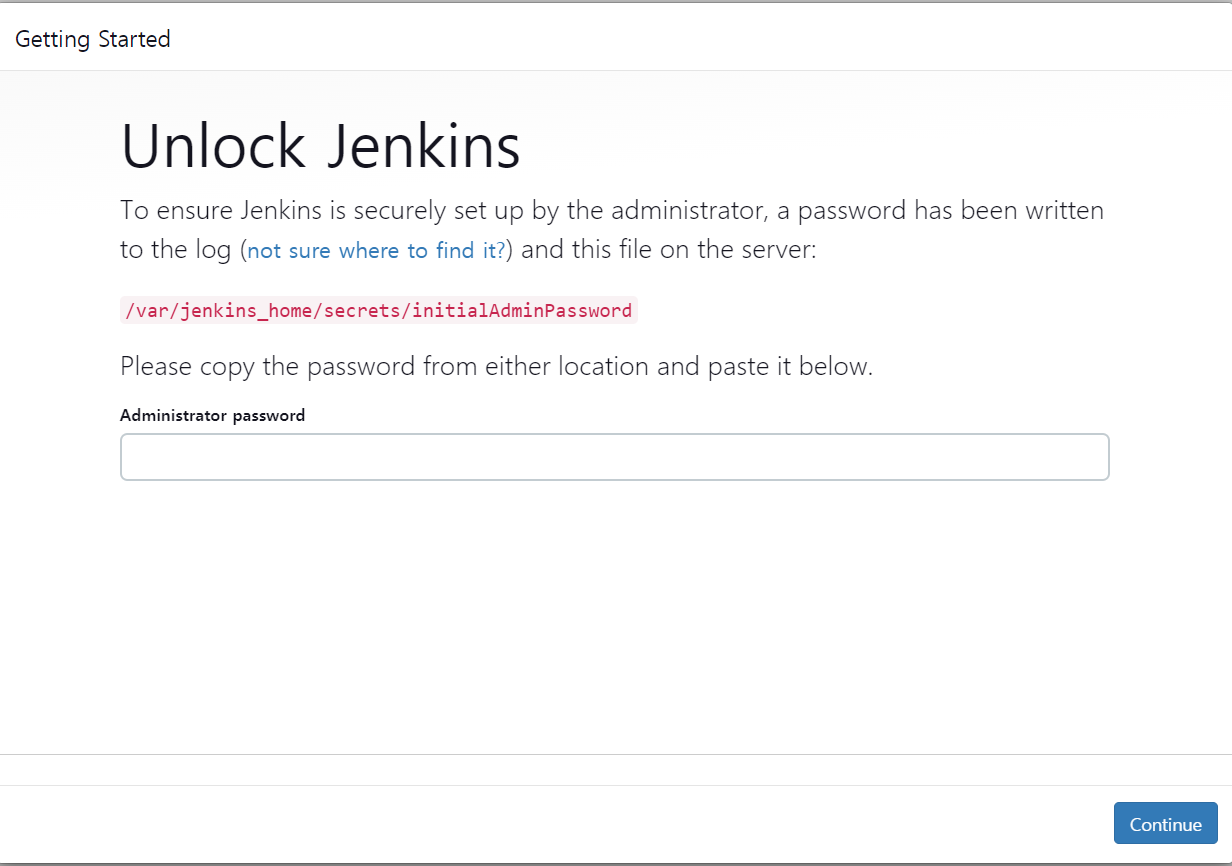
<figure><img src="https://3572862491-files.gitbook.io/~/files/v0/b/gitbook-x-prod.appspot.com/o/spaces%2FUON3CGxVeoUR2YdtAhxl%2Fuploads%2FbWEIgbIx80Sh9eYqXEoB%2Fimage.png?alt=media&amp;token=da2e87fc-fcfc-4b08-a08a-0932a1334d51" alt=""><figcaption><p>localhost:8080</p></figcaption></figure>

접속시 다음과 같이 관리자 비밀번호를 입력하라는 창이 나옵니다. 해당 비밀번호는 젠킨스 서버 시작시 랜덤하게 설정되며 서버의 콘솔창에 출력해줍니다. 따라서 저희는 가동중인 컨테이너 내부로 접속하여 log파일에 접속 후 비밀번호를 복사해와야 합니다.

실행중인 컨테이너의 로그를 확인하는 방법은 다음과 같습니다.

`docker logs 도커ID`

<figure><img src="https://3572862491-files.gitbook.io/~/files/v0/b/gitbook-x-prod.appspot.com/o/spaces%2FUON3CGxVeoUR2YdtAhxl%2Fuploads%2Fvdkc42dfaZsuohnYLkuZ%2Fimage.png?alt=media&amp;token=70a4c0f3-c398-41ac-b28c-9fca4cb7994e" alt=""><figcaption></figcaption></figure>

다음 비밀번호를 복사하여 관리자 비밀번호에 추가하시면 접속이 가능해집니다.

비밀번호 입력 후 젠킨스에서 사용할 플러그인들을 설치하는 방법을 선택하는 창이 나오게 되는데 이때 첫번째 박스를 클릭하여 유용한 모든 플러그인들을 다운로드 받도록 하겠습니다.

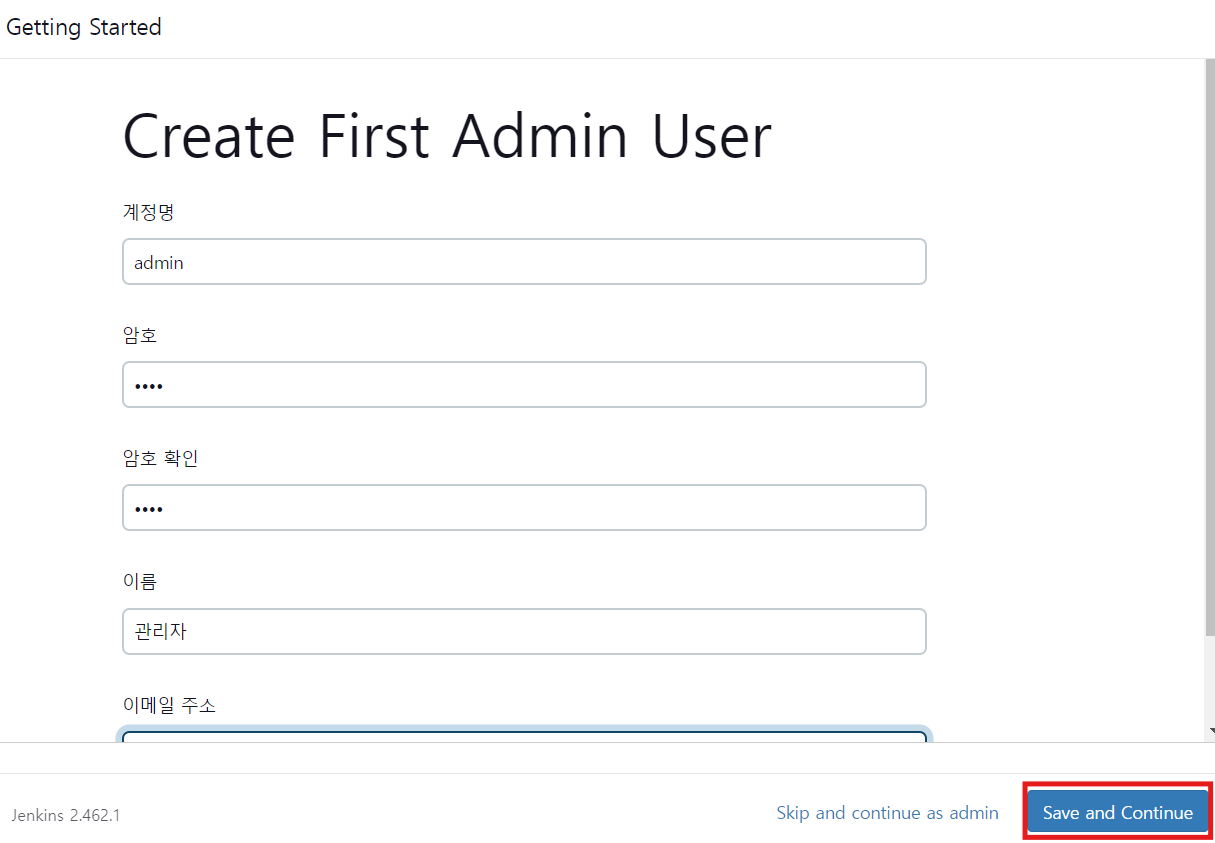
<figure><img src="https://3572862491-files.gitbook.io/~/files/v0/b/gitbook-x-prod.appspot.com/o/spaces%2FUON3CGxVeoUR2YdtAhxl%2Fuploads%2FGQNkZJV1MG0TFUzK8ajI%2Fimage.png?alt=media&amp;token=69a29bd4-7084-470d-b53a-f67553a4eadc" alt=""><figcaption></figcaption></figure>

설치 완료시 초기 관리자 계정을 생성할 수 있습니다.&#x20;

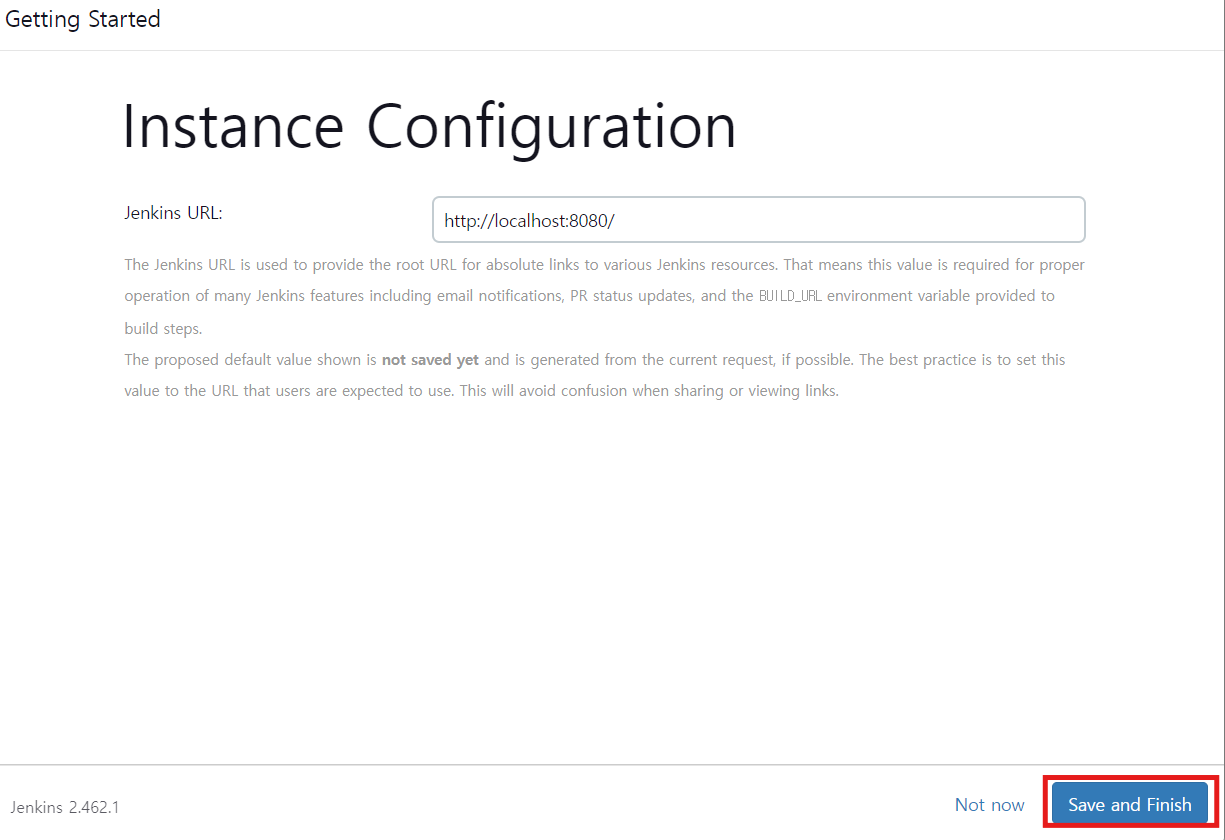
<figure><img src="https://3572862491-files.gitbook.io/~/files/v0/b/gitbook-x-prod.appspot.com/o/spaces%2FUON3CGxVeoUR2YdtAhxl%2Fuploads%2FNWOBBSeow3RzYgZ05lzu%2Fimage.png?alt=media&amp;token=da0efb27-e649-411f-8487-c0f6d3f19dfa" alt=""><figcaption></figcaption></figure>

계정 생성후 젠킨스 접속 URL을 지정하면 끝입니다. 이부분은 변경하지 않고 그대로 사용하도록 하겠습니다.

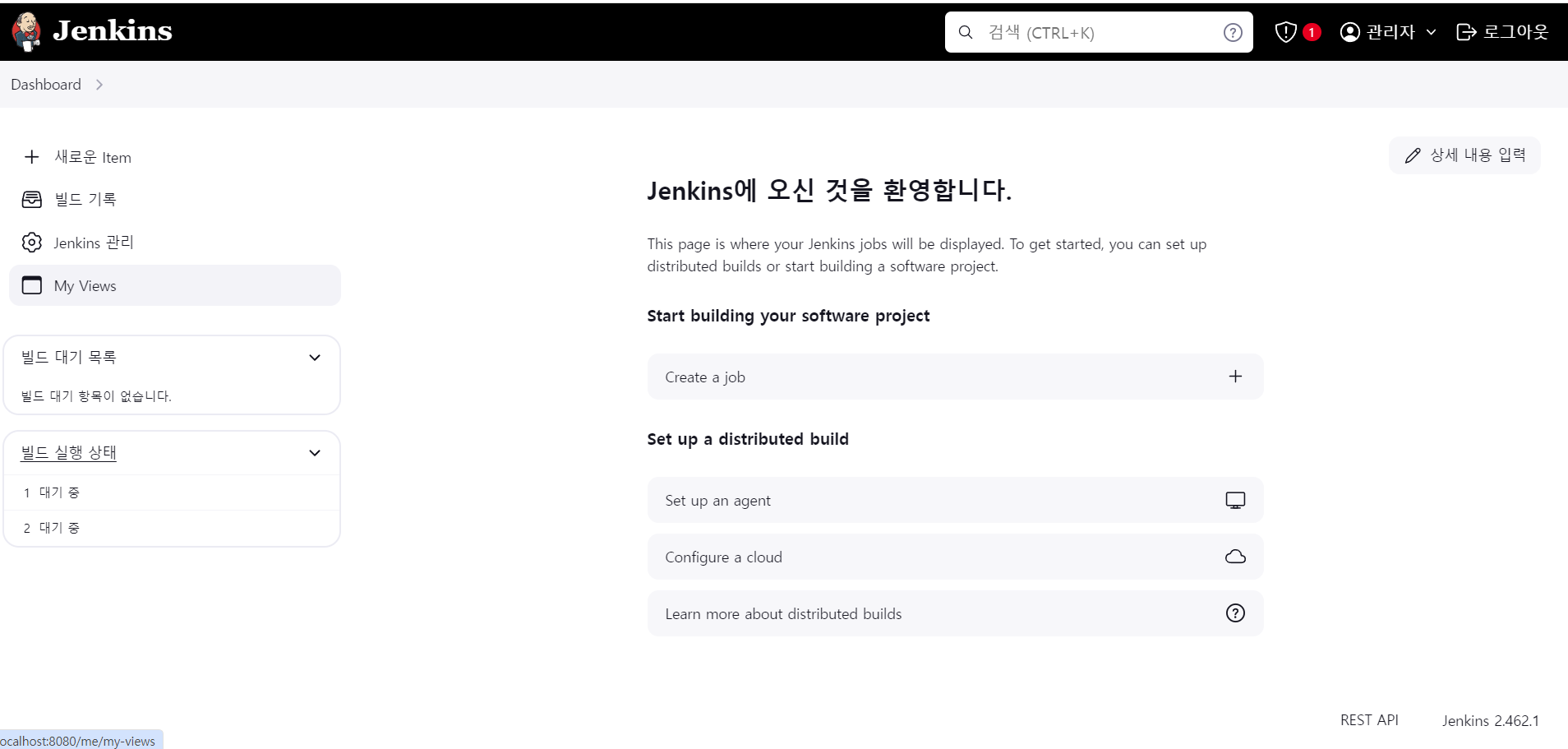
<figure><img src="https://3572862491-files.gitbook.io/~/files/v0/b/gitbook-x-prod.appspot.com/o/spaces%2FUON3CGxVeoUR2YdtAhxl%2Fuploads%2FnV4DzSwVDTXIRVHavpUq%2Fimage.png?alt=media&amp;token=d57acdb0-88f5-4785-acea-779dd6f714bf" alt=""><figcaption></figcaption></figure>

저장후 실행하시면 아래와 같이 젠킨스에 접속할 수 있습니다.

<figure><img src="https://3572862491-files.gitbook.io/~/files/v0/b/gitbook-x-prod.appspot.com/o/spaces%2FUON3CGxVeoUR2YdtAhxl%2Fuploads%2Fp5jFjNBEB4rUsRi5Z2as%2Fimage.png?alt=media&amp;token=8354f518-32ec-4612-9181-bb0202127666" alt=""><figcaption></figcaption></figure>