> For the complete documentation index, see [llms.txt](https://organization-bht.gitbook.io/it/llms.txt). Markdown versions of documentation pages are available by appending `.md` to page URLs; this page is available as [Markdown](https://organization-bht.gitbook.io/it/ai/2/1.-openai-api-key.md). Agents can also search and read this documentation through its [MCP server](https://organization-bht.gitbook.io/it/~gitbook/mcp).
# 1. OpenAI API KEY설정 및 프로젝트 환경설정
수업때는 api key를 직접 배포. 아래는 설정방법만 기술할 것.
### 1. Colab 설정
* Google Colab은 브라우저에서 python코드를 입력하고 바로 실행할 수 있는 **클라우드 기반의 주피터 노트북**(Jupyter Notebook) 환경입니다.
* 브라우저만 있으면 별도의 **파이썬 설치나 라이브러리 설정 없이 즉시 실행가능**하기 때문에 수업에 있어서 편리합니다.
* 구글드라이브를 연동하기 때문에 수업에 필요한 자료를 drive에 올려두고 Mount하여 사용할 수 있습니다.
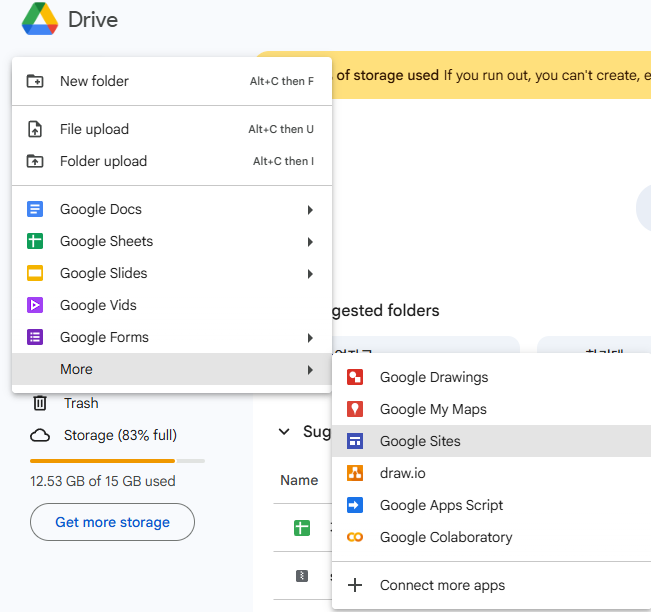
* 구글 드라이브의 적당한 위치에서 NEW -> More -> Google Colaboratory를 찾아서 실행하면 됩니다.
* 만약 설치되지 않았다면, Connect more apps에서 검색 후 추가하세요.
### 2. API KEY 설정
* Playground를 사용하기 위해서는 OpenAI API키가 필요.
* OpenAI에서 API KEY 발급을 위해서는 **최소 5$의 과금이 필요하며, VISA카드가 요구됨.**
* 수업용 API KEY발급후 전달 예정
* [VISA카드 등록 링크](https://platform.openai.com/settings/organization/billing/overview)
* **Add payment details** 클릭 후 카드 등록
* **credit balance**에 최소금액 5$ 추가
* [API키 발급 페이지로 이동](https://platform.openai.com/api-keys)
* **Create new secret key**클릭
* Name과 프로젝트 설정후 Secret Key 발급. -> 발급한 Secret Key는 안전한 곧 에 저장해둔다.
#### API KEY 사용방법
**1) colab 미사용시**
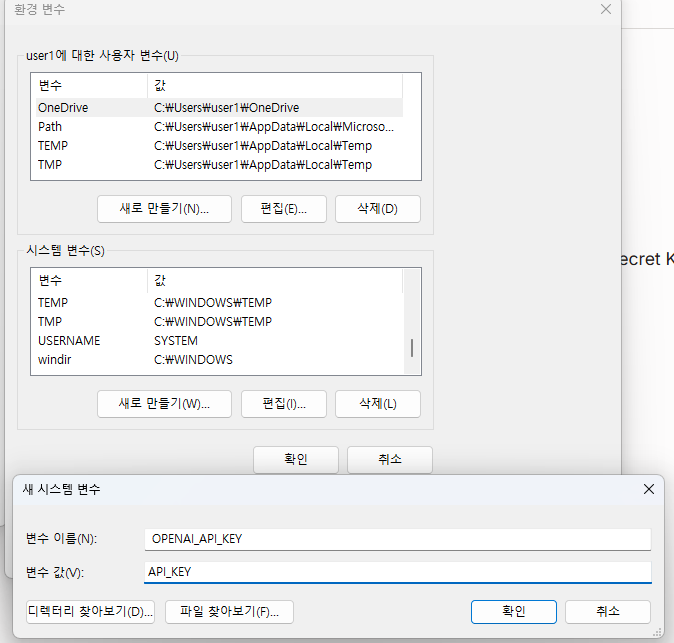
* 시스템 환경변수에 추가하거나, **.env**파일에 기술
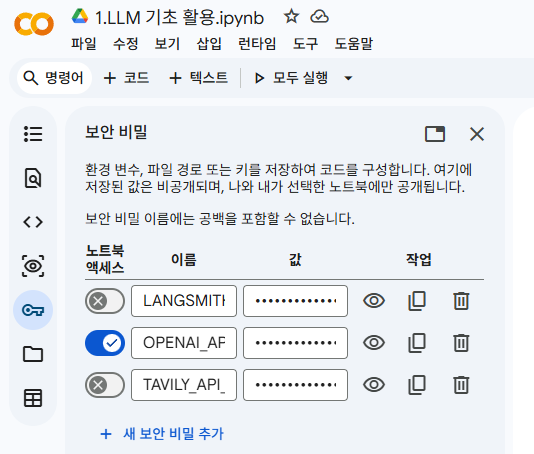
**2) colab**
* 열쇠모양 아이콘 클릭하여 추가하기.
### 3. Python 설치
* Colab으로 수업중에는 필요 없습니다.
* standalone 환경의 RAG서비스 개발시 다음과 같이 프로젝트를 구성하세요.
{% embed url="" %}
* 환경변수 추가
### 4. 가상환경(Virtual Environment) 생성 및 활성화
{% hint style="info" %}
**가상환경**
파이썬 프로젝트마다 독립적인 패키지 및 라이브러리 환경을 유지할 수 있도록 지원하는 기능. 가상환경에 프로젝트와 관련된 의존성들을 설치하면 다른 파이썬 프로젝트들의 패키지들과 충동을 방지할 수 있다.
{% endhint %}
```
python -m venv pal_env
pal_env\Scripts\activate
```
### 5. 라이브러리 설치
* 그 외 많을겁니다.
```
pip install openai python-dotenv
```
### 6. VsCode 설정
1. Pyhton 확장 프로그램 설치
1. Python
2. pal\_env가상환경 연결
1. Ctrl+Shift+P 누른 후 Python:Select Interpreter검색
2. pal\_env가상환경 선택
3. 환경변수 설정
* .env파일 생성
* api\_key를 보관할 저장소
* 프로젝트에서 사용할 api키 등록
```
OPENAI_API_KEY="your-api-key"
```